Tampilkan postingan dengan label Informasi. Tampilkan semua postingan

Daftar Pembalap MotoGP 2011

Federasi Motor Internasional (FIM) hari ini meluncurkan daftar sementara para pebalap MotoGP 2011.
Tak ada kejutan dalam daftar nama-nama kontestan balap motor kelas paling bergengsi tersebut, karena hampir semuanya adalah muka lama.
Dari 17 nama yang ada, hanya muncul dua nama baru, yaitu Karel Abraham dan Cal Crutchlow. Abraham (Republik Ceko)akan memperkuat tim Cardion AB Motoracing, sedangkan Crutchlow akan menjadi tandem Colin Edwards di tim satelit Yamaha Tech 3. Pebalap Inggris ini menggantikan posisi Ben Spies, yang dipromosikan ke tim pabrik Yamaha, sebagai rekan setim juara dunia 2010, Jorge Lorenzo, yang akan mengenakan nomor 1 pada motornya.
Sedangkan tim Repsol Honda akan menempatkan tiga pebalap di lintasan. Selain dua pebalap lama Dani Pedrosa dan Andrea Dovizioso, tim Jepang ini juga diperkuat mantan juara dunia 2007 yang baru pindah dari Ducati, Casey Stoner.
Hanya saja, sampai sekarang Yamaha menjadi satu-satunya tim yang belum memiliki sponsor, setelah Fiat mengakhiri kontrak kerja. Ducati masih menjalin sponsorship dengan Marlboro, tetapi nama mereka (Marlboro) takkan tertera di motor Valentino Rossi dan Nicky Hayden, karena terbentur larangan iklan rokok.
Daftar nama pebalap dan tim MotoGP 2011 :
(1). Jorge Lorenzo SPA Yamaha Factory Racing (Yamaha)
(4). Andrea Dovizioso ITA Repsol Honda Team (Honda)
(5). Colin Edwards USA Monster Yamaha Tech 3 (Yamaha)
(7). Hiroshi Aoyama JPN San Carlo Honda Gresini (Honda)
(8). Hector Barbera SPA Aspar Team (Ducati)
(11). Ben Spies USA Yamaha Factory Racing (Yamaha)
(14). Randy De Puniet FRA Pramac Racing Team (Ducati)
(17). Karel Abraham CZE Cardion AB Motoracing (Ducati)
(19). Alvaro Bautista SPA Rizla Suzuki MotoGP (Suzuki)
(24). Toni Elias SPA LCR Honda MotoGP (Honda)
(26). Dani Pedrosa SPA Repsol Honda Team (Honda)
(27). Casey Stoner AUS Repsol Honda Team (Honda)
(35). Cal Crutchlow GBR Monster Yamaha Tech 3 (Yamaha)
(46). Valentino Rossi ITA Ducati Team (Ducati)
(58). Marco Simoncelli ITA San Carlo Honda Gresini (Honda)
(65). Loris Capirossi ITA Pramac Racing Team (Ducati)
(69). Nicky Hayden USA Ducati Team (Ducati)

Posted in | Leave a comment

Menambah RAM komputer dengan Flash Disk

menambah RAM komputer / memory komputer sekarang sudah tidak perlu mengeluarkan uang yang besar untuk membeli RAM..... saya memiliki cara yang lebih murah, dengan flash disk, kita bisa menambah memory komputer tanpa harus membeli RAM yang harganya mahal....


caranya mudah.... pertama kamu harus mendownload software yang dapat mengubah Flashdisk menjadi RAM. nama software tersebut adalah eboostr

caranya mudah.....
  1. exctrac file EBoostr.2.02.Build.424
  2. jalankan eboostr.exe
  3. setelah instalasi selesai.... jangan jalankan eboostr, kalau eboostr sudah jalan secara otomatis... tutup eboostr dengan cara klik kiri eboostr yg berada di kanan bawak dekstop lalu pilih exit
  4. setelah ditutup, jalankan patch.exe
  5. setelah patch.exe di buka, pilih patch dan cari di mana program eboostr di instal
  6. setelah selesai, eboostr akan full
  7. untuk membuat flashdisk menjadi memory RAM tancapkan flashdisk ke komputer
  8. lalu jalankan eboostr dan pilih add
  9. pilih flashdisk yang akan di jadika memory RAM
  10. tentukan ukuran cache, sebaiknya jangan di ubah2. karena eboostr akan menentukan jumlah cache yg akan dijadika RAM
  11. setelah itu pilih "ok" dan tunggu beberapa saat..proses akan berlangsung lama tergantung brp besar cache yg digunakan
  12. setelah selesai akan ada pertanyaan, lalu pilih ok aja.... aku lupa kata2nyaDaftar Bernomor
  13. setelah itu proses selesai. komputer anda akan menjadi lebih cepat
Untuk download eboostr 2.0

Posted in | Leave a comment

Memperbaiki Hardisk Dan Mengembalikan Data

Gini... gini... melanjutken tulisan yang ada diparagraf pertama, maka pada paragraf kedua isinya adalah sebagai berikut: Wkwkwkwkw kaya pejabat aja. hammer

Intinya gini, PC kakak saya tiba-tiba aja gak bisa masuk windows seperti biasanya, ada tulisan yang isinya kurang lebih menyataken bahwasanya booting via hardisk gagal, tapi di BIOS sih hardisknya masih kedetect. Naah makin membingungkan. Karena makin membingungkan kakak saya pun menjadi bingung, karena datanya belum ada satupun yang dibackup. Gimana gak bingung lah semua entah itu kerjaan, musik, foto, dll yang telah susah payah dikumpulkan selama bertahun-bertahun (alah lebay) ilang tak berbekas.

Meliat kondisi itu, tergeraklah hati saya untuk mencoba beraksi, hohohoho Langsung saya coba booting via live CD linux maupun windows, hasilnya nihil. Hardisk gak kedetect sama sekali. Karena tidak ada waktu untuk bingung, saya coba lagi menggandengkan hardisk yang bermasalah dengan hardisk satunya. Dimana hardisk yang bermasalah jadi slave. Ukkhhh tetep gak bisa juga, gak muncul di my computer. Tapi yang anehnya hardisk tersebut muncul di disk management, dengan status unlocated.

Busset dah, ntu status kan kalo ndak salah sama dengan status hardisk baru yah, yang masih gak ada partisinya sama sekali. Gila bener 4 partisi dalam hardisk 160 GB ntuh lenyap. Karena tak tahan lagi, akhirnya saya coba untuk minum kopi, dan tentu saja ditemani sama si racun rokok. hammer

Entah ilham mana (mungkin yusfik ilham kali temen saya di sekolahan) yang tiba-tiba aja datang tanpa berketok pintu, untuk mencoba menggunakan software Hiren's BootCD. Oke berhubung versi Hiren's BootCD ane jadul, ane coba donglod yang versi paling anyar, kebetulan sekarang versinya 11.1 silahken cek sendiri di situsnya http://www.hirensbootcd.net/download.html, kalo koneksi ke server luar lagi kenceng silahken di donglod siapa tau ntar membutuhkan, jadi ndak perlu pusing untuk downloadnya.

Oke... oke lanjut... Apa sih Hiren's BootCD ntuh? kok kayanya manthab banget... Kalo secara definisi yang bener-bener afdol sih ane gak tau, silahken cek sendiri di situsnya, kalo menurut saya sendiri sih artinya ntu merupakan kumpulan tools yang salah duanya bisa untuk memperbaiki hardisk yang bermasalah dan yang paling penting, tools tersebut dapat dijalankan via CD atau USB. Nah kumpulan tools, jadi ada banyak tools, cek sendiri aja yaa, lagi malas menyebutkannya satu per satu. pisss

Balik ke hardisk (jangan hardisknya dibalik), maksud saya, balik ke topik tentang nasib hardisk yang partisinya hilang sama sekali tersebut. Setelah Hiren's BootCD-nya saya burning ke CD langsung ane setting di bios biar first boot nya adalah CD. Setelah ntuh saya cek bad sector-nya. Kemudian ane repair bad sectornya (ternyata lumayan banyak juga tuh bad sectornya untung bisa diperbaiki), saya coba cek hardisk-nya lagi, dengan cara masuk ke windows. Uhhhh ternyata masih gak ke detect. Oke, asumsi saya sekarang bad sectornya udah bersih. Saya coba balikin datanya dengan menggunakan tools recovery (panduannya ada di bawah)

Nah di sini saya utak-atik dengan membaca petunjuknya, sumpah ane baru pertama kali juga pake Hiren's BootCD, dengan modal bahasa linggis yang kacau dan kenekadan karena penasaran. Alhamdulillah, 4 partisi yang menghilang muncul kembali. Setelah berhasil ditemukan oleh tools tersebut, 4 partisi tersebut saya write kembali ke disk (tulisannya gitu). Setelah ter-write dengan baik, muncul tulisan bahwasanya efeknya akan keliatan setelah saya restart. Oke saya restart dan masuk via windows mini bawaan Hiren's BootCD tersebut, eitttsss ternyata 4 partisi yang ilang tersebut dah muncul kembali. Hehehehehe Senang banget rasanya. Langsung deh data-data yang penting ane backup ke hardisk satunya (takut kalo terjadi apa-apa maksudnya).

Akhir kata, saya coba pasang jumper-nya dan masuk via hardisk bermasalah tersebut, daaannn bisa... Alhamdulillah, oiya hardisknya kedetect baru sama windows, jadi dia minta restart lagi. Oke deh saja penuhi permintaannya. Setelah restart, langsung saya check disk lagi, biar bener-bener aman. Hehehehehe

Kesimpulan dari cerita pengalaman di atas:

  1. Apabila anda mengalami hal serupa, dan di hardisk tersebut masih terdapat data yang penting, maka jangan langsung maen format semua atau langsung bikin partisi baru (iya kalo masih bisa dibikin baru lagi). Atau jangan langsung diyudisium biar dapet gelar almarhum. dicek dolo, pake beberapa tools yang tersedia di Hiren's BootCD siapa tau datanya bisa balik dan hardisknya masih bisa dipake.
  2. Kalo pengen coba oprek, siapkan dulu alat dan bahannya yaitu: Hirens BootCD (bisa di donwnload di situs resminya di sini), CD kosong (atau bisa juga pake flashdisk), hardisk yang bermasalah, hardisk yang bagus (ini digunakan untuk backup data kalo hardisk yang bermasalah tersebut bisa diperbaiki, pilihan ini optional), trus CD/DVD rom kalo ntar booting via CD/DVD.
  3. Kalo alat dan bahan sudah tersedia, jangan lupa berdoa.
  4. Eiitsss jangan lupa juga, kopi, cemilan, dan bagi yang ngerokok tak boleh ketinggalan rokoknya.
  5. Lama tidaknya proses perbaikan ini tergantung pada kecepatan baca dan tulis hardisk, dll. hehehehe banyak yang mempengaruhinya termasuk ketersediaan listrik.
  6. Oiya perbaikan disini dalam artian bukan karena FISIK hardisk, tapi lebih kearah rusaknya system hardisk disebabkan berbagai macam hal, entah virus, dll
  7. Cara yang saya lakukan, kurang lebih seperti ini:

    • Setting bios agar first booting via CD/DVD
    • Setelah masuk ke Hiren's BootCD, ntar pilih DOS Programs
    • Ntar banyak pilihan, nah disini saya pilih Testing Tools
    • Terus pilih lagi Test Hard Disk Drive 1.0
    • Biarkan aja, tunggu aja dia jalan otomatis kok. Hehehehehe
    • Pilih autoscan, ntar bakalan muncul pilihan drive mana yang pengen di scan, pilih aja harddisk yang bermasalah tersebut. Setelah itu pilih surface test. Tunggu aja mpe selesai.
    • Sambil nunggu jangan lupa kopi sama cemilannya dimakan, mumpung kopinya masih panas.
    • Kalo sudah selesai, pilih yang view defect list, habs itu repair deh
    • Nah dah yakin klo bad sector pada hardisk udah gak ada (kalo ada juga, yaa sudah ntar katanya berdasarkan referensi dari temen ane yang bad sector parah alias gak bisa direpair itu bisa dipotong dengan mengalokasinya pada partisi tertentu dan partisi itu jangan dipake lagi).
    • Oke, sekarang dah beres masalah bad sector, ane jamin insyaAllah partisi pada hardisk yang bermasalah belum terdeteksi (kaya punya ane). Kalo masih belum mari kita lanjutken dengan menggunakan tools selanjutnya.
    • Pilih view menu (kalo punya sampeyan ndak hang, bisa diakses dengan menekan tombol M), berhubung punya ane hang, langsung deh ane restart. Trus masuk lagi ke Hiren's BootCD ntuh (jangan lupa masuk ke DOS Program).
    • Sekarang kita pilih Recovery Tools, terus masuk ke TestDisk 6.12b
    • Sama seperti sebelumnya, tunggu aja sampe loadingnya selesai.
    • Nah, disini pilihlah create a new log file, yaa udah lanjutkan aja sendiri. hehehehe ntar kalo awalnya masih belum terdeteksi, coba lagi, sampe terdeteksi. Naah ntar ada pilihan write to disk (kalo semua partisi udah ketemu), yaa udah write aja. Maaf yaa panduannya gak lengkap soalnya agak-agak lupa, dan lagi malas masuk ke dos-nya lagi. hehehehehe.
  8. Gimana? udah lumayan kan? intinya sih di Hiren's BootCD ntuh banyak tools yang bermanfaat. Dicoba aja satu-satu, kalo bingung cari aja kegunaan tools nya di google insyaAllah nemu kok.

Posted in | Leave a comment

Membuat Jaringan Lokal (Local Area Network)

Oke biar langsung pada intinya, topologi jaringan ntu ada banyak ragamnya silahken cari sendiri di google, hehehehe

Persiapan:

  1. Berdoa
  2. Siapkan 2 buah PC atau lebih yang tentu aja bisa hidup dan sudah ada OS-nya, dalam kasus ini menggunakan OS Windows XP SP3 Update September 2010.
  3. Jangan lupa PC-nya harus ada LAN Card-nya.
  4. Kabel UTP + Konektor RJ 45
  5. Tang (Cramping tools)
Pemasangan kabel UTP dan Konektor RJ-45

Nah sebelum masuk pada tahap ini, ada hal yang harus diketahui yakni metode pengkabelan. Masing-masing metode mempunyai fungsi yang berbeda-beda. Metode yang pertama adalah kabel lurus (straight cable) dan yang kedua adalah kabel silang (crossover cable)

a. Kabel Lurus (straight cable)

Digunakan untuk menghubungkan workstation (klien) dengan hub/switch

Pemasangan ujung-ujung kabel mengikuti standart T-568-B, yakni :
1. putih orange
2. orange
3. putih hijau
4. biru
5. putih biru
6. hijau
7. putih coklat
8. coklat

Ingat lo, ujung-ujungnya mesti mengikuti standart ini.

b. Kabel Silang (Crossover Cable)

Digunakan untuk menghubungkan PC dengan PC tanpa menggunakan Hub/Switch atau Hub dengan Hub, dst.

Untuk pemasangan kabel dengan metode kabel silang (crossover cable) di kedua ujungnya mempunyai standart yang berbeda. Yang satu menggunakan standart T-568-B (seperti pada kabel lurus) dan yang satunya menggunakan standart T-568-A yang mana urutannya (untuk standart T-568-A) adalah:
1. putih hijau
2. hijau
3. putih orange
4. biru
5. putih biru
6. orange
7. putih cokelat
8. cokelat

Ingat nih masing-masing kegunaan dari dua metode pemasangan kabel tadi. Untuk pertanyaan "why"-nya silahken cari di om google yah.

Menghubungkan 2 buah PC tanpa menggunakan HUB/Switch

Ini yang paling gampang nih, sesudah kabel UTP + konektornya siap, saatnya kita praktek untuk menghubungkan 2 buah PC yang mempunyai sistem operasi windows XP SP3. Pertanyaan saya, pake metode pemasangan apa ya untuk kabel UTP-nya?

Klo sudah siap langsung aja, colokkan konektor RJ-45-nya ke PC. Trus setting IP address-nya (nah khusus masalah ini, nanti kita bahas tersendiri) Untuk PC 1: 192.168.1.2 subnet mask-nya kasih 255.255.255.0, terus untuk PC 2: 192.168.1.3 subnet mask-nya juga 255.255.255.0. Gimana konek atau tidak? InsyaAllah kalo pemasangannya benar pasti konek.

Bagaimana cara mengetahui konek atau tidak? ada beberapa cara salah satunya dengan perintah ping di ms dos. Coba command prompt terus ketik perintah berikut ping (alamat IP PC) tekan enter. Contoh : ping 192.168.1.2 enter (itu kalo sampeyan kasih perintah di PC yang mempunyai alamat rumah di 192.168.1.1), begitu pula sebaliknya. Kalo isinya reply from... bla... bla... maka artinya kedua PC tersebut sudah terhubungkan. Kalo tulisannya request time out, artinya gak konek.

Lanjut... lanjut....

Menghubungkan komputer dengan menggunakan HUB/Switch

Oke mirip dengan cara di atas caranya yang membedakan adalah metode pengkabelannya + dimana mencoloknya. Silahkan coloknya kabel UTP yang satu ke PC yang satunya ke HUB/Switch. Selanjutnya? yaa tinggal setting alamat rumah si PC tersebut (IP address) lalu di tes deh. Hehehehehe

Wkwkwkwkw singkat padat dan mungkin tidak jelas. Tapi intinya mungkin dapat ya...

Cara agar kedua PC tersebut bisa sharing file dan printer

Naah itu baru sampai pada titik menghubungkan, belum lagi sampai pada tahap setting agar bisa sharing file. Yang menjadi pertanyaan adalah bagaimana? Hehehehehe

Oke, sekarang cari folder yang akan di sharing, trus klik kanan di sana, cari tulisan sharing and security. Coba liat di Network sharing and security pilih Enable File sharing --> Just enable file sharing --> OK. Jangan lupa centang Share this folder on the network. Beri nama di kotak isian 'share name' (terserah aja namanya misal tes). Nah pada perintah terakhir kalo seandainya kita mau user lain di dalam network bisa merubah atau menghapus file2 yang dishare pilih 'Allow Network user to change my file'. And tekan OK.

Saatnya kita coba...

Cara gampang, buka run--ketik--- //ip_address dari komputer yang pengen kita ambil file-nya. Ntar muncul deh folder yang kita sharing tadi.

Cara agak susah, bisa cek di my network places. Tinggal cari foldernya. Hehehehe.

Naah cara-cara diatas ntuh maen langsung aja, kalo pake cara wizard dari windows juga ada kok, cuman mungkin akan muncul banyak pertanyaan yang mesti dipilih. Untuk cara sederhana bisa pake cara diatas aja cuman kelemahannya adalah rawan akan penyusupan, hehehehe

Mungkin segini dulu, kalo ada pertanyaan bisa di koment, nanti kita bareng-bareng mendiskusikannya.

Semoga saja apa yang tertulis bisa bermanfaat.

Posted in | Leave a comment

Mengubah Windows XP Bajakan Menjadi Genuine


Inilah takdir laptop/komputer anda karena tertipu oleh si ttttttttthhhhhhhhhiiiiiiiiii........wkwkwk


  1. Sampeyan harus punya software ini

    keyfinder
    Download : ziddu
    dan


    Microsoft Genuine Advantage Diagnostic Tool
    Download : Ziddu
  2. Klo udah mari di ekstrak dolo ke dua software tersebut.
  3. Jalankan Microsoft Genuine Advantage Diagnostic Tool, terus coba liat tulisannya apa?
  4. Klo ternyata berwarna merah, maka alangkah baiknya segera dibikin genuine dolo biar bisa update teroosss... Jangan lupa tutup dulu tool ini.
  5. Sekarang buka keyfinder, terus pilih tab Options----- Change Windows Key.
  6. Masukkan serial ini : H689T-BFM2F-R6GF8-9WPYM-B6378
  7. Change--- Close
  8. Buka lagi Microsoft Genuine Advantage Diagnostic Tool tadi. Coba liat pasti berubah jadi warna Hijau bukan dan klo hijau tulisannya udah pasti genuine hohohoho. Dan itu artinya silahken update Jendela Anda sepuasnya.
  9. Ndak percaya silahken main-main ke sini http://www.microsoft.com/genuine/validate/ValidateNow.aspx?displaylang=en Jangan lupa validate windows Anda, ada tombol pilihannya di sebelah kiri.
  10. Rasakan bedanya.... salaman
Ini screnshoot punya saya :


Please click at picture to enlarge size

Gambar di mana windowsnya belum diapa-apain

Sesudah di Ganti...... muanthabbb

Tes validasi langsung ke website Mikocok... hohohoho Sukses 1 Triliyun %, Tinggal update aja lagi


Posted in | Leave a comment

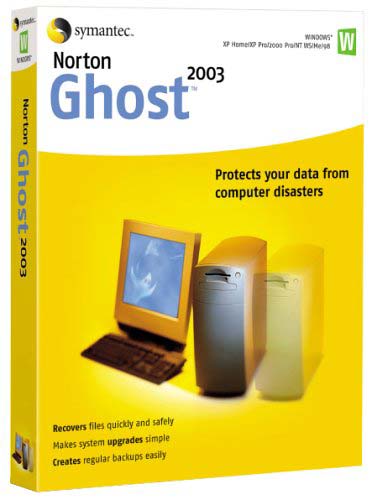
Cara menggunakan Norton Ghost

Mumpung masih bisa posting, ane posting trus... wkwkwkwkwkw hohohoho

bersulang

Jangan bosen ya bro/sis/bpk/ibu/mas/mba sekalian.... salaman

Nah kali ini saya mau posting tentang software yang tentu saja sudah sangat terkenal untuk merecovery file, system dll. Cara penggunaannya pun cukup mudah, tinggal baca aja petunjuknya... weee

Oiya, dalam link download tersebut juga termasuk recovery disk-nya. Jadi nanti di dalamnya ada folder Recovery Disk, nah file di dalam folder tersebut burning aja ke CD, jadi ntar jika suatu waktu komp/pc sampeyan windowsnya rusak dan gak bisa masuk sama sekali baik akibat virus, dll maka gunaka CD tersebut untuk merecovery-nya. Keren kan??? manthab Tapi jangan lupa sebelumnya system-nya udah di backup terlebih dahulu.

Pertanyaannya, kapan backup dilakukan????

Pengalaman saya: saya membackup system (Drive C) itu ketika pertama install windows/fresh install + driver laptop saya + setelah saya defrag drive C-nya.

Kenapa gak backup setelah software-software diinstall, apa gak boleh?

Boleh saja membackup setelah diinstall software-software laen. Tapi saya sih lebih suka backup ketika windows saya masih kosong. Jadi saya bisa pilih-pilih software-software yg akan saya install. Lagian, saya takutnya nanti klo sudah saya backup bersama software, ada beberapa software yang ternyata tidak update. Hehehehe Selain itu juga, kalo kita backup setelah diinstall software-software, file backup an kita ntar bakalan gede juga, kasian hardisk saya. nangis

Bagaimana cara backupnya?

Baca petunjuknya aja bro... hohohoho Gampang kok bro cari aja tulisan help. Hehehehe kalo susah yaa googling aja dulu. weee

Bagaimana cara recovery-nya?

Idem kaya diatas... mrgreen Cuman bedanya nanti sampeyan recovery-nya via CD, booting aja via CD, ok... satu_jempol

Mana link downloadnya????

Oiya kelupaan... hahahahaha hohohoho

Ini dia....

http://hotfile.com/dl/49368978/5df9622/NortonGhost15.part1.rar.html
http://hotfile.com/dl/49368981/c45e2de/NortonGhost15.part2.rar.html
http://hotfile.com/dl/49368983/adfbe91/NortonGhost15.part3.rar.html


Dah aah cukup, semoga dapat bermanfaat...

Posted in | Leave a comment

Cara Membuat Virus

Ingin mengetahui Cara Membuat Virus baik itu virus komputer maupun handphone mudah kok karena Cara kerjanya Membuat Virus hampir sama. Hanya saja perbedaannya pada kode pemrograman dan cara kerja virus yg telah jadi nantinya. Namun harap di ingat ya Sahabat Sejati tidak menyarankan Cara Membuat Virus ini ditujukan untuk berbuat sesuatu hal yg merugikan orang lain, seperti menabur virus di warnet, lab kampus dll.
Kalian ingat gak dengan virus Aksika, Virus “open source” satu itu sungguh mempunyai banyak sekali jenisnya. Tidak heran karena source code-nya memang disediakan gratis di Internet, jadi siapa saja bisa dengan mudah mengubah dan merobah source codenya dan jadilah jenis baru dari Cara Membuat Virus.
Cara Membuat Virus
Berawal dari kemudahan itulah, banyak Cara Membuat Virus atau programer newbi mencoba–coba untuk membuat virus tanpa perlu usaha extra. Cuma dibutuhkan hanya pengetahuan seputar operating system dan programming Komputer saja.
Namun kemudahan itu belum seberapa, bila dibandingkan dengan menggunakan aplikasi Virus Generator. Dari namanya saja, kita sudah dapat mengira kegunaan dari aplikasi tersebut. Ya, Virus Generator merupakan aplikasi untuk dapat membuat virus secara mudah dan instan.
Bermula dari contoh sebuah virus lumayan banyak dikirimkan oleh pembaca kepada kami. PC Media Antivirus mengenalnya dengan nama Gen.FFE-Fajar, tetapi antivirus lain ada juga menyebutnya dengan nama Brontok.D. Dengan penyelidikan sederhana akhirnya diketahui bahwa virus tersebut dibuat dari Virus Generator.
Fast Firus Engine (FFE)
Pembuat Cara Membuat Virus Generator tersebut menamakan aplikasi buatannya itu dengan nama Fast Firus Engine. Seperti terlihat pada aplikasi ataupun situs pembuatnya, ia memberitahukan bahwa aplikasi ini hanya untuk tujuan pembelajaran dan tidak untuk tindakan merusak. Namun tetap saja, bila aplikasi ini sudah jatuh ke tangan yang salah, pasti akan digunakan untuk melakukan perusakan.

Virus Generator ini dibuat menggunakan bahasa Visual Basic dan di-compress menggunakan packer tELock. Dalam paketnya terdapat dua buah file, yakni Fast Firus Engine.exe dan data.ex_. Fast Firus Engine. exe merupakan aplikasi utama dalam pembuatan virusnya dan sementara file data.exe. Sebenarnya merupakan badan virus asli belum sebelum dirobah.
Ketika file Fast Firus Engine.exe dijalankan, maka Cara Membuat Virus pengguna akan dihadapkan pada sebuah interface. Anda hanya disuruh mengisikan nama virus, nama pembuat, dan pesan-pesannya. Lalu dengan menekan tombol Generate, maka jadilah virus Anda.
Cara Membuat Virus dari Generator tersebut sebenarnya sangat sederhana. Ia hanya menambahkan data yg Anda masukkan tadi ke bagian akhir file virus asli (data.ex_). Nantinya informasi tersebut digunakan oleh virus dalam proses infeksi.
Bagaimana Cara Membuat Virus Menginfeksi?
Virus hasil ciptaan FFE memang terlihat sederhana. Sama seperti Generatornya, ia juga dibuat menggunakan bahasa Visual Basic di compile dengan metode Native Code. Lalu di compress menggunakan tELock agar ukurannya semakin kecil. Virus ini memiliki ukuran tubuh asli sebesar 55.296 bytes.
Saat virus kali pertama dieksekusi, ia akan membuat beberapa file induk di beberapa lokasi. Seperti di direktori \%WINDOWS%\, akan terdapat file dengan nama.exe, Win32 exe, activex.exe, dan %virusname% (nama virus sesuai diisikan oleh sang pembuatnya pada Generator). Di \%WINDOWS%\ %system32%\ akan terdapat file copy.pif, _default.pif, dan surif.bin. Selain itu, Cara Membuat Virus juga mengubah atau membuat file Oeminfo.ini merupakan bagian dari System Properties. Jadi apabila komputer Anda terinfeksi oleh virus hasil generate dari FFE, maka pada System Properties akan terdapat tulisan “Generated by Fast Firus Engine”.
Di direktori \%WINDOWS%\%System%\ akan terdapat beberapa file induk lagi menggunakan nama sama seperti file system milik Windows, seperti csrss.exe, winlogon.exe, lsass.exe, smss.exe, svchost. exe, dan winlogon.exe.
Dan tak lupa, pada root drive akan terdapat sebuah file dengan nama “baca euy.txt” berisikan pesan–pesan dari si pembuat virus. Jadi pada saat membuat virus dengan menggunakan Generator tersebut, maka pembuatnya akan disuguhkan beberapa kotak input, seperti Author Cara Membuat Virus, Name of the virus, dan Messages. Nah, isi dari kotak messages ini nantinya ditampilkan pada file “baca euy.txt” tersebut.
Setelah virus berhasil memindahkan file induknya ke dalam sistem tersebut, ia akan menjalankan file induk tadi, sehingga pada memory akan terdapat beberapa process virus, seperti csrss.exe, winlogon.exe, lsass. exe, smss.exe, svchost.exe, dan winlogon.exe. Nama process mirip dengan process/services milik Windows tersebut mungkin sengaja untuk mengecoh user. Untuk membedakannya, Anda dapat melihat path atau lokasi process tersebut dijalankan. Process virus ini biasanya berjalan di direktori System sementara process/services milik Windows yg running biasanya berasal dari direktori System32.
Cara Membuat Virus Mengubah Registry.
Virus ini menambahkan beberapa item startup pada registry agar pada saat memulai Windows ia dapat running secara otomatis atau untuk mengubah setting-an Windows agar sesuai keinginannya. Informasi mengenai registry diubahnya tidak akan dapat dengan mudah kita lihat karena dalam kondisi terenkripsi.
Yang ia ubah adalah seperti nilai dari item Userinit, yakni dengan menambahkan parameter ke file induk. Pada key HKEY_CURRENT_ USER\Software\Microsoft\Windows NT\CurrentVersion\Windows\Load juga akan diubah itemnya agar mengarah ke file induknya dengan nama Activex.exe. Pada HKEY_CURRENT_USER \Software\Microsoft\ Windows\CurrentVersion\Run\ akan terdapat item baru dengan nama present. Key HKEY_ LOCAL_MACHINE\SOFTWARE\Microsoft\ Windows\CurrentVersion\Run\ akan terdapat item baru juga dengan nama Default dan %username%, username di sini merupakan nama user yang sedang aktif saat itu.
Virus hasil generate dari FFE juga mengubah shell extension untuk file .exe, yakni dengan mengubah type information dari Application menjadi File Folder. Setting-an folder Options juga diubah agar tidak menampilkan extension dan setiap fi le dengan attribut hidden. Dan agar dapat aktif pada safe-mode, ia pun mengubah nilai dari item SafeBoot.
Dengan menggunakan bantuan registry Image File Execution Options, virus ini juga menambahkan item baru pada section tersebut dengan nama cmd.exe, msconfi g.exe, regedit.exe, dan taskmgr.exe. Maksudnya adalah agar setiap user ketika mengakses aplikasi dengan nama file seperti itu, maka akan di-bypass oleh Windows dan dialihkan ke file induk si virus.
Bagaimana Cara Membuat Virus Virus Menyebar?
Virus ini dapat menyebar melalui media penyimpan data seperti flash disk. Saat kita mencolokkan flash disk pada komputer yang terinfeksi, maka pada flash disk tersebut akan terdapat beberapa file baru, seperti explorer.exe, %virusname%.exe, dan msvbvm60.dll. Juga beberapa file pendukung seperti desktop.ini, autorun.inf agar ia dapatrunning otomatis pada saat mengakses flash disk tersebut.
File virus lainnya pun disimpan pada direktori baru di flash disk tersebut dengan nama Recycled yang berisikan file Firus.pif dan Folder.htt. Kesemua file virus tersebut dalam kondisi hidden sehingga tidak terlihat.
Cara Virus Beraksi?
Untuk dapat bertahan hidup, virus ini pun akan mencoba untuk memblok setiap aplikasi yang tidak ia inginkan seperti tools atau aplikasi antivirus termasuk PCMAV. Sama seperti halnya dataregistry yang diubah, data mengenai aplikasi apa saja yang diblok olehnya juga terdapat dalam tubuhnya dalam kondisi terenkripsi.
Jadi, saat virus komputer sudah berada di memory, ia akan memantau setiap aplikasi yang diakses oleh user, yakni dengan membaca nama file dan juga caption Window. Beberapa nama program antivirus yang dicoba untuk dibloknya adalah nav.exe, avgcc.exe, njeeves.exe, ccapps.exe, ccapp.exe, kav.exe, nvcoas.exe, avp32.exe, dan masih banyak lagi yang lainnya. Termasuk beberapa aplikasi setup atau installer juga tidak dapat dijalankan pada komputer terinfeksi.
Pencegahan dan Penanggulangan Cara Membuat Virus ?
PC Media Antivirus RC19 ini dapat membersihkan komputer terinfeksi secara tuntas dan akurat 100% setiap virus dibuat dengan menggunakan Fast Firus Generator. Untuk menghindari aksi blok oleh virus terhadap PCMAV, silakan Anda rename terlebih dahulu file PCMAV misalnya PCMAV-CLN.EXE menjadi MERDEKA.EXE (uangmayainternet.blogspot.com).
Ok selamat mencoba tips Cara Membuat Virus Komputer di atas, oh ya udah pada punya facebook belum? kalau belum baca juga Cara Membuat Facebook bagi yg belum punya ;)

Posted in | Leave a comment

Cari Dollar Di Internet Lewat Ziddu

Wkwkwkwkwkwkwkw... Sebenernya ane dah beberapa kali dapet pembayaran dari ziddu. Cuman baru sekarang saya posting, soalnya barusan dapet pemberitahuan via email bahwasanya $$$ udah dikirim ke acoount paypal ane. Nah daripada ntar lupa mending sekarang deh saya posting + skrinsut-nya. pisss Klo yang dulu-dulu kan, masa mau diposting kan udah jadul, ntar dipertanyakan lagi kebenerannya. bersiul

Kesimpulan?

Dari dulu saya berpikir positif aja klo hosting ini bukanlah scam, ternyata emang bukan scam. Terbukti ane dah terima $$$ lebih dari 4 kali. manthab

Apakah bisa buat account paypal yang belum terverifikasi?

Yups suangat bisa. Tapi ada batasan/limit dalam transfer duit yakni maks : $100.

Apakah bisa diuangkan dalam bentuk duit nyata? (bingung kata-katanya hammer)

Bisa kalo account paypal sampeyan udah terverifikasi, kalo ndak yaa lumayan lah buat beli account rapidshare atau account hotfile (kan ada limit $100) yang nyediain pembayaran via paypal. Wkwkwkwkw Tapi belinya jangan yang asli, mahal soalnya, cari aja yang bajakan dan bergaransi lebih murah dan aman. Wkwkwkwkw satu_jempol Banyak kok. Klo butuh referensi, ane ada punya langganan. Hehehehehe email aja, klo ntar ane ada waktu ane respon (biasanya tergantung mood ane, sekarang lagi dihujani dengan tombak-tombak TA, stresss)

Trus????

Yaa sekarang daftar dunk... Pake reff ane aja. Hihihihihi ini linknya :
http://www.ziddu.com/register.php?referralid=(yotWGNK}X
Cara Dapetin duitnya $$$$? manthab

Gampang, setelah daftar silahken upload apapun yang menurut anda pantas untuk dishare, entah itu software bajakan, crack, serial number, foto, video, dll. Nanti selesai mengupload sampeyan bakalan dapat link download.

Naah silahken link download itu dipublikasikan entah lewat blog, forum, email, dll. Nanti setiap ada yang medownload sampeyan berhak dapet $0.001 USD atau setiap 1000 kali download dengan unique IP dapet $1 USD.

Kecil nilainya? Ahhh cobain aja dulu, lumayan kok buat beli account rapidshare bajakan yang berkisar $4/bulan.

Oke... Cara kedua? Rekomendasikan temen, saudara, kerabat, atau siapa pun, untuk daftar ke ziddu, serta menggunakan fasilitasnya. Setiap satu orang yang daftar sampeyan berhak dapet duit $0.1 USD. Nah lumayankan.

Gimana???

Tertarik sob? Coba daftar dulu, hihihihihihihihi coba klik di sini untuk daftar (refferal punya ane).

Oke ini skrinsyut pembayaran dari ziddu.

Posted in | Leave a comment

Search

Swedish Greys - a WordPress theme from Nordic Themepark. Converted by LiteThemes.com.